Domain kindermagazine.de kaufen?
Wir ziehen mit dem Projekt
kindermagazine.de um.
Sind Sie am Kauf der Domain
kindermagazine.de interessiert?
domain@kv-gmbh.de · 0541-91531010
Domain kindermagazine.de kaufen?
Kann man Spiele auf der PS4 im Startmenü verstecken?
Ja, es ist möglich, Spiele auf der PS4 im Startmenü zu verstecken. Dazu musst du das Spiel auswählen, die Optionstaste drücken und dann "Ausblenden" auswählen. Das Spiel wird dann nicht mehr im Startmenü angezeigt, ist aber weiterhin auf der Konsole installiert und kann über die Bibliothek oder die Suchfunktion gefunden und gespielt werden. **
Wie gelange ich ins Startmenü?
Um ins Startmenü zu gelangen, klicken Sie auf das Windows-Symbol in der unteren linken Ecke des Bildschirms oder drücken Sie die Windows-Taste auf Ihrer Tastatur. Alternativ können Sie auch die Tastenkombination "Windows-Taste + R" verwenden und dann "start" eingeben, um das Startmenü zu öffnen. **

Ähnliche Suchbegriffe für Startmenü
Top-Angebote
Produkte zum Begriff Startmenü:
-
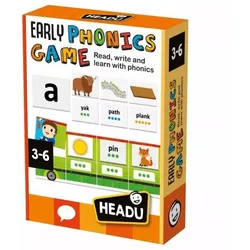
Headu: Lesen, Wissen, Lernen - EnglischHeadu "Lesen, Schreiben und Lernen!" Sprachfähigkeiten entwickelndes Spiel ist ein lehrreiches und unterhaltsames Werkzeug, das Kindern auf spielerische Weise die Grundlagen des Lesens und Schreibens vermittelt. Inspiriert von der Montessori-Methode unterstützt dieses Spiel die kleinen Lernenden in drei Schritten: Zuerst setzen sie das passende Bild für das Wort aus Puzzleteilen zusammen, dann bilden sie das Wort mit beweglichen Buchstaben und schließlich schreiben sie es auf die spezielle Tafel mit dem löschbaren Marker.Das Set enthält einfache und vertraute Wörter wie „Affe“, „Banane“, „Auto“ und „Boot“. Das Spiel fördert die Feinmotorik, die Hand-Augen-Koordination, das logische Denken sowie Assoziations- und Beobachtungsfähigkeiten.Das Spiel ist in englischer Sprache.Packungsgröße: 25 x 21 x 7 cm7,29 €*Versand: 5,99 €Sichere Weiterleitung zum Anbieter
-
Kinder mit Down-Syndrom lernen lesen, Fachbücher von Patricia Logan OelweinSeit mehr als 30 Jahren wird die in diesem Buch äusserst verständlich beschriebene Methode überall auf der Welt erfolgreich angewendet, um die Sprach- und Lesefähigkeiten von Kindern mit Trisomie 21 (aber auch anderen Lernstörungen) zu fördern. Es werden sowohl Eltern als auch Fachleute angesprochen, um ein individuelles Programm zu erstellen und durchzuführen. Praktische Sprach- und Leseförderung! Theorie und geschichtlicher Rückblick - Lernunterschiede bei Menschen mit Down-Syndrom - Wie Sie Ihr Kind aufs Lesen vorbereiten - Über dieses Programm - Wie fängt man an? - Schreiben und Buchstabieren - Praktischer Teil mit Vorschlägen zur Durchführung - Umfangreicher Anhang mit Kopiervorlagen.34,95 €*Versand: 0,00 €Sichere Weiterleitung zum Anbieter
-
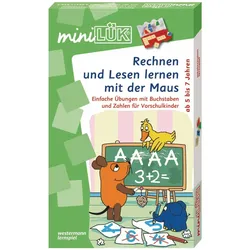
miniLÜK - Rechnen und Lesen lernen, KinderbücherDas miniLÜK-Set "Rechnen und Lesen lernen mit der Maus" ist ein ideales Lernwerkzeug für Vorschulkinder ab 5 Jahren. Es kombiniert spielerisches Lernen mit der beliebten Figur der Maus, die die Kinder durch die verschiedenen Übungen begleitet. Das Set umfasst ein miniLÜK-Lösungsgerät sowie zwei Übungshefte: "Rechnen lernen mit der Maus" und "Lesen lernen mit der Maus". Im ersten Heft werden die Kinder in den Zahlenraum bis 12 eingeführt, wo sie zählen, einfache Rechenaufgaben lösen und logische Zusammenhänge erkennen. Das zweite Heft fördert das Erlernen von Buchstaben, das Unterscheiden von Gross- und Kleinbuchstaben sowie das Erkennen von Wörtern und Reimwörtern. Durch die visuelle Unterstützung und die kindgerechte Aufbereitung wird das Lernen zu einem unterhaltsamen Erlebnis, das die Neugier und Motivation der Kinder anregt.25,60 €*Versand: 0,00 €Sichere Weiterleitung zum Anbieter


-
Stecke ich im Startmenü fest?
Es ist möglich, dass du im Startmenü feststeckst, wenn du Schwierigkeiten hast, das Menü zu verlassen oder auf andere Programme oder Funktionen zuzugreifen. Möglicherweise liegt ein technisches Problem vor, das eine Neustart des Systems erfordert, um das Problem zu beheben. Es könnte auch hilfreich sein, die Einstellungen des Startmenüs zu überprüfen, um sicherzustellen, dass alles korrekt konfiguriert ist. **
-
Wo ist das Startmenü gespeichert?
Das Startmenü in Windows ist in der Regel im Verzeichnis "C:\ProgramData\Microsoft\Windows\Start Menu" gespeichert. Hier werden die Verknüpfungen zu den installierten Programmen und Apps abgelegt. Zudem gibt es auch ein Benutzer-spezifisches Startmenü, das unter "C:\Users\Benutzername\AppData\Roaming\Microsoft\Windows\Start Menu" zu finden ist. Das Startmenü kann auch über die Einstellungen von Windows 10 angepasst werden, indem man auf "Start" klickt und dann auf "Einstellungen" geht. Von dort aus kann man die Kacheln und Symbole im Startmenü nach Belieben anpassen. **
-
Wo finde ich das Startmenü?
Das Startmenü ist normalerweise auf einem Windows-Computer zu finden. Um es zu öffnen, klicken Sie auf das Windows-Symbol in der unteren linken Ecke des Bildschirms. Alternativ können Sie die Windows-Taste auf Ihrer Tastatur drücken, um das Startmenü zu öffnen. Dort finden Sie eine Liste von Programmen, Einstellungen und Funktionen, die auf Ihrem Computer verfügbar sind. Sie können auch nach bestimmten Anwendungen suchen, indem Sie den Namen in das Suchfeld eingeben, das im Startmenü angezeigt wird. Wenn Sie das Startmenü nicht finden können, könnte es sein, dass es ausgeblendet oder deaktiviert wurde. In diesem Fall können Sie versuchen, es über die Einstellungen oder die Taskleiste wiederherzustellen. **
-
Wie lege ich Spiele aus dem Epic Games Launcher im Startmenü an?
Um Spiele aus dem Epic Games Launcher im Startmenü anzulegen, musst du zunächst den Launcher öffnen und das gewünschte Spiel auswählen. Klicke dann auf das Zahnrad-Symbol neben dem Spiel und wähle "Verknüpfung erstellen". Anschließend kannst du die Verknüpfung in das Startmenü ziehen und dort platzieren. **


Wie kann ich Steam-Spiele dem Windows-Startmenü in Windows 10 hinzufügen?
Um Steam-Spiele dem Windows-Startmenü in Windows 10 hinzuzufügen, öffne Steam und gehe zu "Bibliothek". Klicke mit der rechten Maustaste auf das Spiel, das du hinzufügen möchtest, und wähle "Verknüpfung erstellen". Gehe dann zu deinem Desktop, klicke mit der rechten Maustaste auf die Verknüpfung und wähle "Ausschneiden". Navigiere zum Windows-Startmenü, klicke mit der rechten Maustaste auf einen leeren Bereich und wähle "Einfügen". Das Spiel sollte nun im Startmenü erscheinen. **
Was ist das Startmenü Windows 7?
Was ist das Startmenü Windows 7? Das Startmenü in Windows 7 ist ein zentrales Navigationswerkzeug, das es Benutzern ermöglicht, Programme, Dateien und Einstellungen auf ihrem Computer schnell und einfach zu finden. Es befindet sich in der linken unteren Ecke des Bildschirms und kann durch Klicken auf die Schaltfläche "Start" geöffnet werden. Im Startmenü können Benutzer auf häufig verwendete Programme zugreifen, nach Dateien suchen, Systemeinstellungen ändern und auf andere Funktionen wie den Geräte-Manager und die Systemsteuerung zugreifen. Es ist ein wichtiger Bestandteil der Benutzeroberfläche von Windows 7 und erleichtert die Navigation und Verwaltung des Computers für Benutzer. **
Top-Angebote
Produkte zum Begriff Startmenü:
-
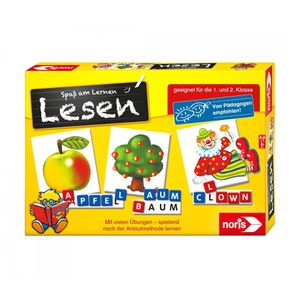
Noris Lernspiel 606076340, Spaß am Lesen, ab 5 Jahre, 1-4 Spieler, Lesen lernenMittels 81 farbenfrohen Bildtafeln und 140 Buchstaben-Kärtchen Lesekompetenz verbessern Systematische Spiele führen vom ganzheitlichen Erfassen von Wortbildern zum Gestalten einer Geschichte Hilft dabei Leseanfängern bei den ersten Schritten und fördert den, der es bereits kann Verwendet die moderne Anlautmethode zum Verknüpfen von Laut und Buchstabe Inkl. ausführlicher Anleitung mit Spielvorschlägen und dem amtlichen Grundwortschatz Geeignet für die 1. und 2. Klasse, von Pädagogen empfohlen Für 1 - 4 Spieler, Spieldauer ca. 10 - 20 min Merkmale: Altersempfehlung: ab 5 Jahre Spieleranzahl: 1 - 4 Spieler Lerninhalte: Lesen & Schreiben Hinweis: Achtung! Nicht für Kinder unter drei Jahren geeignet.12,99 €*Versand: 4,15 €Sichere Weiterleitung zum Anbieter
-
Adlung Spiele Spaß im Auto 263584"Wie lange dauert es noch?" Wer kennt das nicht: Die Vorfreude auf Urlaub, Wochenende, Freizeitpark, Zoo oder zum Einkauf ist groß. Doch kaum sitzen alle im Auto,... 1x Spaß im Auto Anleitung in: GB,DE,IT,NL,FR (teilweise nur als Download)8,77 €*Versand: 4,90 €Sichere Weiterleitung zum Anbieter
-
Headu: Lesen, Wissen, Lernen - EnglischHeadu "Lesen, Schreiben und Lernen!" Sprachfähigkeiten entwickelndes Spiel ist ein lehrreiches und unterhaltsames Werkzeug, das Kindern auf spielerische Weise die Grundlagen des Lesens und Schreibens vermittelt. Inspiriert von der Montessori-Methode unterstützt dieses Spiel die kleinen Lernenden in drei Schritten: Zuerst setzen sie das passende Bild für das Wort aus Puzzleteilen zusammen, dann bilden sie das Wort mit beweglichen Buchstaben und schließlich schreiben sie es auf die spezielle Tafel mit dem löschbaren Marker.Das Set enthält einfache und vertraute Wörter wie „Affe“, „Banane“, „Auto“ und „Boot“. Das Spiel fördert die Feinmotorik, die Hand-Augen-Koordination, das logische Denken sowie Assoziations- und Beobachtungsfähigkeiten.Das Spiel ist in englischer Sprache.Packungsgröße: 25 x 21 x 7 cm7,29 €*Versand: 5,99 €Sichere Weiterleitung zum Anbieter
-
Kinder mit Down-Syndrom lernen lesen, Fachbücher von Patricia Logan OelweinSeit mehr als 30 Jahren wird die in diesem Buch äusserst verständlich beschriebene Methode überall auf der Welt erfolgreich angewendet, um die Sprach- und Lesefähigkeiten von Kindern mit Trisomie 21 (aber auch anderen Lernstörungen) zu fördern. Es werden sowohl Eltern als auch Fachleute angesprochen, um ein individuelles Programm zu erstellen und durchzuführen. Praktische Sprach- und Leseförderung! Theorie und geschichtlicher Rückblick - Lernunterschiede bei Menschen mit Down-Syndrom - Wie Sie Ihr Kind aufs Lesen vorbereiten - Über dieses Programm - Wie fängt man an? - Schreiben und Buchstabieren - Praktischer Teil mit Vorschlägen zur Durchführung - Umfangreicher Anhang mit Kopiervorlagen.34,95 €*Versand: 0,00 €Sichere Weiterleitung zum Anbieter
-
Kann man Spiele auf der PS4 im Startmenü verstecken?
Ja, es ist möglich, Spiele auf der PS4 im Startmenü zu verstecken. Dazu musst du das Spiel auswählen, die Optionstaste drücken und dann "Ausblenden" auswählen. Das Spiel wird dann nicht mehr im Startmenü angezeigt, ist aber weiterhin auf der Konsole installiert und kann über die Bibliothek oder die Suchfunktion gefunden und gespielt werden. **
-
Wie gelange ich ins Startmenü?
Um ins Startmenü zu gelangen, klicken Sie auf das Windows-Symbol in der unteren linken Ecke des Bildschirms oder drücken Sie die Windows-Taste auf Ihrer Tastatur. Alternativ können Sie auch die Tastenkombination "Windows-Taste + R" verwenden und dann "start" eingeben, um das Startmenü zu öffnen. **
-
Stecke ich im Startmenü fest?
Es ist möglich, dass du im Startmenü feststeckst, wenn du Schwierigkeiten hast, das Menü zu verlassen oder auf andere Programme oder Funktionen zuzugreifen. Möglicherweise liegt ein technisches Problem vor, das eine Neustart des Systems erfordert, um das Problem zu beheben. Es könnte auch hilfreich sein, die Einstellungen des Startmenüs zu überprüfen, um sicherzustellen, dass alles korrekt konfiguriert ist. **
-
Wo ist das Startmenü gespeichert?
Das Startmenü in Windows ist in der Regel im Verzeichnis "C:\ProgramData\Microsoft\Windows\Start Menu" gespeichert. Hier werden die Verknüpfungen zu den installierten Programmen und Apps abgelegt. Zudem gibt es auch ein Benutzer-spezifisches Startmenü, das unter "C:\Users\Benutzername\AppData\Roaming\Microsoft\Windows\Start Menu" zu finden ist. Das Startmenü kann auch über die Einstellungen von Windows 10 angepasst werden, indem man auf "Start" klickt und dann auf "Einstellungen" geht. Von dort aus kann man die Kacheln und Symbole im Startmenü nach Belieben anpassen. **
Ähnliche Suchbegriffe für Startmenü
-
miniLÜK - Rechnen und Lesen lernen, KinderbücherDas miniLÜK-Set "Rechnen und Lesen lernen mit der Maus" ist ein ideales Lernwerkzeug für Vorschulkinder ab 5 Jahren. Es kombiniert spielerisches Lernen mit der beliebten Figur der Maus, die die Kinder durch die verschiedenen Übungen begleitet. Das Set umfasst ein miniLÜK-Lösungsgerät sowie zwei Übungshefte: "Rechnen lernen mit der Maus" und "Lesen lernen mit der Maus". Im ersten Heft werden die Kinder in den Zahlenraum bis 12 eingeführt, wo sie zählen, einfache Rechenaufgaben lösen und logische Zusammenhänge erkennen. Das zweite Heft fördert das Erlernen von Buchstaben, das Unterscheiden von Gross- und Kleinbuchstaben sowie das Erkennen von Wörtern und Reimwörtern. Durch die visuelle Unterstützung und die kindgerechte Aufbereitung wird das Lernen zu einem unterhaltsamen Erlebnis, das die Neugier und Motivation der Kinder anregt.25,60 €*Versand: 0,00 €Sichere Weiterleitung zum Anbieter
-
Kluitman Kaiserei Avi Lesen lernen (Niederländisch)Das Lernspiel "Kaiserei Avi Lesen lernen" bietet eine unterhaltsame und interaktive Möglichkeit, das Lesen zu erlernen. Es richtet sich an Kinder ab 6 Jahren und fördert spielerisch die Sprachentwicklung sowie das Leseverständnis. Durch die Verwendung von buntem Papier und ansprechenden Illustrationen wird das Interesse der Kinder geweckt und die Lernmotivation gesteigert. Das Spiel ist in niederländischer Sprache verfasst und eignet sich hervorragend für den Einsatz zu Hause oder in Bildungseinrichtungen. Mit einer kompakten Grösse von 23 cm in der Breite und 18 cm in der Länge passt es leicht in jede Spielesammlung. Die einfache Handhabung und die ansprechende Gestaltung machen es zu einem idealen Begleiter für die ersten Schritte in die Welt des Lesens.40,07 €*Versand: 0,00 €Sichere Weiterleitung zum Anbieter
-
Wo finde ich das Startmenü?
Das Startmenü ist normalerweise auf einem Windows-Computer zu finden. Um es zu öffnen, klicken Sie auf das Windows-Symbol in der unteren linken Ecke des Bildschirms. Alternativ können Sie die Windows-Taste auf Ihrer Tastatur drücken, um das Startmenü zu öffnen. Dort finden Sie eine Liste von Programmen, Einstellungen und Funktionen, die auf Ihrem Computer verfügbar sind. Sie können auch nach bestimmten Anwendungen suchen, indem Sie den Namen in das Suchfeld eingeben, das im Startmenü angezeigt wird. Wenn Sie das Startmenü nicht finden können, könnte es sein, dass es ausgeblendet oder deaktiviert wurde. In diesem Fall können Sie versuchen, es über die Einstellungen oder die Taskleiste wiederherzustellen. **
-
Wie lege ich Spiele aus dem Epic Games Launcher im Startmenü an?
Um Spiele aus dem Epic Games Launcher im Startmenü anzulegen, musst du zunächst den Launcher öffnen und das gewünschte Spiel auswählen. Klicke dann auf das Zahnrad-Symbol neben dem Spiel und wähle "Verknüpfung erstellen". Anschließend kannst du die Verknüpfung in das Startmenü ziehen und dort platzieren. **
-
Wie kann ich Steam-Spiele dem Windows-Startmenü in Windows 10 hinzufügen?
Um Steam-Spiele dem Windows-Startmenü in Windows 10 hinzuzufügen, öffne Steam und gehe zu "Bibliothek". Klicke mit der rechten Maustaste auf das Spiel, das du hinzufügen möchtest, und wähle "Verknüpfung erstellen". Gehe dann zu deinem Desktop, klicke mit der rechten Maustaste auf die Verknüpfung und wähle "Ausschneiden". Navigiere zum Windows-Startmenü, klicke mit der rechten Maustaste auf einen leeren Bereich und wähle "Einfügen". Das Spiel sollte nun im Startmenü erscheinen. **
-
Was ist das Startmenü Windows 7?
Was ist das Startmenü Windows 7? Das Startmenü in Windows 7 ist ein zentrales Navigationswerkzeug, das es Benutzern ermöglicht, Programme, Dateien und Einstellungen auf ihrem Computer schnell und einfach zu finden. Es befindet sich in der linken unteren Ecke des Bildschirms und kann durch Klicken auf die Schaltfläche "Start" geöffnet werden. Im Startmenü können Benutzer auf häufig verwendete Programme zugreifen, nach Dateien suchen, Systemeinstellungen ändern und auf andere Funktionen wie den Geräte-Manager und die Systemsteuerung zugreifen. Es ist ein wichtiger Bestandteil der Benutzeroberfläche von Windows 7 und erleichtert die Navigation und Verwaltung des Computers für Benutzer. **
* Alle Preise verstehen sich inklusive der gesetzlichen Mehrwertsteuer und ggf. zuzüglich Versandkosten. Die Angebotsinformationen basieren auf den Angaben des jeweiligen Shops und werden über automatisierte Prozesse aktualisiert. Eine Aktualisierung in Echtzeit findet nicht statt, so dass es im Einzelfall zu Abweichungen kommen kann. ** Hinweis: Teile dieses Inhalts wurden von KI erstellt.